

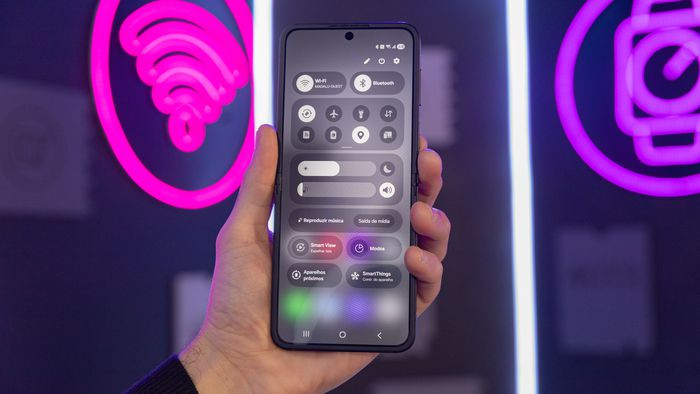
As notificações atrasadas costumam ser uma Você já passou pela situação de esperar por uma mensagem importante do WhatsApp que só chegou no momento em que desbloqueou a tela? Ou recebeu uma enxurrada de alertas de uma só vez, todos atrasados? Essa realidade é mais comum do que parece, especialmente em smartphones da linha Samsung Galaxy e outros aparelhos que rodam o sistema Android.
Neste guia completo, você aprenderá a identificar as causas desse problema e aplicará soluções práticas para solucioná-lo. Além disso, abordaremos ajustes específicos para os aplicativos mais populares, como WhatsApp, Telegram e Gmail. Continue a leitura para eliminar de uma vez por todas as notificações atrasadas no seu celular.
Por Que as Notificações Atrasadas Ocorrem?
Compreender a origem das notificações atrasadas é o primeiro passo para solucionar a questão. Na maioria das situações, o sistema Android limita os aplicativos que rodam em segundo plano para economizar bateria. Como resultado, os alertas podem ficar travados, fazendo com que não cheguem no momento adequado. Portanto, a solução mais eficaz envolve a liberação de exceções para os aplicativos essenciais.
Como Identificar o Tipo de Atraso?
Antes de realizar qualquer ajuste, é importante identificar o padrão do problema para evitar modificações desnecessárias. Confira os principais cenários que podem indicar a causa do atraso:
- Teste em diferentes redes: verifique se o problema ocorre apenas na rede 4G/5G ou também no Wi-Fi. Se as notificações funcionarem no Wi-Fi, mas falharem na rede móvel, a causa provavelmente está relacionada à economia de dados;
- Analise quais aplicativos são afetados: se apenas um aplicativo apresenta atrasos, como WhatsApp ou Gmail, o problema pode estar nas configurações específicas desse app. No entanto, se todos os aplicativos estão com notificações atrasadas, isso pode ser um indício de que o sistema está limitando processos;
- Desative a economia de energia temporariamente: caso as notificações comecem a aparecer, isso indica que o celular está segurando os alertas para preservar a bateria;
- Observe quando os alertas aparecem: se as notificações chegam apenas ao desbloquear a tela, é um sinal de que o aplicativo está sendo bloqueado em segundo plano.
Soluções Práticas para Notificações Atrasadas
1. Desative Restrições de Bateria do Aplicativo
O Android possui uma configuração que limita automaticamente os aplicativos que rodam em segundo plano para preservar energia. Esse ajuste pode causar atrasos nas notificações, que podem aparecer apenas ao desbloquear a tela. Para solucionar esse problema, siga os passos abaixo:
- Acesse as Configurações;
- Vá até Assistência do aparelho;
- Selecione Bateria;
- Clique em Limites de uso em segundo plano;
- Toque em Apps nunca suspensos automaticamente;
- Adicione os aplicativos essenciais, como WhatsApp, Gmail e aplicativos bancários.
2. Remova Aplicativos da Suspensão Profunda
A suspensão profunda impede completamente o funcionamento dos aplicativos em segundo plano. Isso pode resultar em notificações que aparecem somente horas depois. Para verificar e ajustar esta configuração, faça o seguinte:
- Abra Configurações;
- Toque em Assistência do aparelho e depois em Bateria;
- Selecione Limites de uso em segundo plano;
- Abra Aplicativos em suspensão profunda;
- Remova WhatsApp, Gmail e outros aplicativos importantes da lista.
3. Permita Dados em Segundo Plano
Se o aplicativo funciona normalmente no Wi-Fi, mas não envia notificações quando conectado à rede 4G/5G, isso pode indicar que o sistema está limitando o uso de internet em segundo plano. Portanto, o aplicativo só se ativa quando você abre o celular. Para alterar essa configuração:
- Abra Configurações e selecione Aplicativos;
- Escolha o aplicativo que está apresentando problemas;
- Toque em Dados móveis;
- Ative a opção Permitir dados em segundo plano.
4. Verifique Permissões de Notificação
Em algumas ocasiões, o aplicativo pode estar funcionando, mas uma categoria específica de notificação foi bloqueada. Isso é frequentemente observado em aplicativos como Gmail e Outlook. Para confirmar se este é o caso:
- Acesse Configurações e vá até Notificações;
- Toque em Notificações do aplicativo;
- Selecione o aplicativo desejado;
- Verifique se a opção Permitir notificações está ativada.
5. Configure Modos e Rotinas
Os dispositivos Samsung Galaxy possuem modos automáticos que podem silenciar notificações durante períodos como sono, trabalho ou direção. Por isso, é importante verificar:
- Acesse Configurações e dirija-se a Modos e Rotinas;
- Verifique se algum modo está ativado automaticamente;
- Entre no modo ativo e vá em Não perturbe;
- Adicione os aplicativos essenciais na lista de exceção.
6. Ajuste a Economia de Energia
A configuração de economia de energia pode restringir processos que rodam em segundo plano. Portanto, experimente desativar esse modo por alguns minutos. Se as notificações voltarem, considere liberar exceções para os aplicativos importantes.
7. Ajustes Específicos para WhatsApp, Telegram e Gmail
Para aplicativos como WhatsApp e Telegram, os problemas geralmente estão associados a configurações de bateria e de dados em segundo plano. Para resolver, siga esses passos:
- Abra Configurações, acesse Aplicativos e selecione o app;
- Toque em Bateria e escolha Não restrito;
- Retorne ao menu, acesse Dados móveis e ative Permitir uso de dados em segundo plano;
- Certifique-se de que o app não está em Suspensão profunda.
No caso do Gmail, a questão muitas vezes está na sincronização. Para verificar:
- No Gmail, clique na sua foto de perfil e vá em Configurações;
- Escolha sua conta Google e localize a opção Sincronizar o Gmail;
- Certifique-se de que essa opção está ativada.
8. Limpe o Cache e Reinicie
Se nenhuma das soluções anteriores funcionou, limpe o cache dos aplicativos e reinicie o celular. Isso pode ajudar a resolver problemas de notificações, especialmente após atualizações do sistema operacional.
Conclusão
As notificações atrasadas têm solução. Resumidamente, o problema geralmente está relacionado às configurações de bateria, uso de dados em segundo plano ou permissões de notificação. Portanto, siga os passos deste guia e garanta que seus aplicativos essenciais enviem alertas no momento apropriado. Por fim, lembre-se de realizar apenas os ajustes necessários para evitar um consumo excessivo de bateria.
O post Notificações Atrasadas no Android: Guia Completo para Resolver o Problema apareceu primeiro em Notícia Conectada.
Fonte:: noticiaconectada.com.br